

Hilfe zur Anwendung der elektronischen Patientenakte (ePA)
Auf dieser Seite geben wir Ihnen konkrete Tipps im praktischen Umgang mit der elektronischen Patientenakte (ePA). Einen allgemeinen Überblick zu den Funktionen der ePA erhalten Sie hier.
Wie kann ich mir die ePA-App herunterladen?
Sie können die ePA-App der Heimat Krankenkasse kostenlos auf Ihr Smartphone laden. Über die App erhalten Sie einen sicheren Zugang zu Ihren digitalen Gesundheitsservices. Im Mittelpunkt steht die elektronische Patientenakte (ePA), in der Sie wichtige Gesundheitsdaten wie Befunde oder Impfungen einsehen und verwalten können.
Darüber hinaus haben Sie über die App Zugriff auf weitere Funktionen wie Ihre E-Rezept-Daten oder die digitale Verwaltung Ihrer Entscheidung zur Organspende. Sie finden die App im App Store und im Google Play Store unter „ePA Heimat Krankenkasse“.


Wie aktiviere ich meine ePA (Registrierung)?
Um die ePA nutzen zu können, müssen Sie sich zunächst registrieren. Dabei müssen Sie einmalig Ihre Identität bestätigen. So wird sichergestellt, dass nur Sie Zugriff auf Ihre persönlichen Gesundheitsdaten haben. Der Gesetzgeber schreibt hierfür ein besonders sicheres Verfahren vor, das mit der Identitätsprüfung bei amtlichen Ausweisdokumenten vergleichbar ist.
Zur Identitätsbestätigung stehen Ihnen folgende Möglichkeiten zur Verfügung:
- Digitale Identifizierung mit Personalausweis und PIN (eID): Sie können sich bequem online identifizieren, indem Sie die Online-Ausweisfunktion Ihres Personalausweises in Verbindung mit Ihrer PIN und der „NECT Wallet“-App nutzen.
- Digitale Identifizierung mit Personalausweis oder Reisepass ohne PIN (ePass): Alternativ steht Ihnen das sogenannte ePass-Verfahren zur Verfügung. Damit können Sie sich mit einem aktuellen Personalausweis oder Reisepass identifizieren, ohne Ihre PIN eingeben zu müssen. Die Durchführung erfolgt ebenfalls über die „NECT Wallet“-App.
- Persönlich in der Geschäftsstelle mit Aktivierungscode: Sie können uns auch einmalig in einer unserer Geschäftsstellen besuchen. Dort weisen Sie sich mit Ihrem Personalausweis und Ihrer Gesundheitskarte aus. Vor Ort erhalten Sie einen Aktivierungscode, mit dem Sie den Anmeldeprozess starten können.
- Identifizierung über die Deutsche Post (POSTIDENT): Alternativ können Sie Ihre Identität in einer Postfiliale bestätigen lassen. Wählen Sie dazu während der Registrierung die Funktion „POSTIDENT vor Ort“. Sie erhalten anschließend alle weiteren Informationen. Für die Identifizierung benötigen Sie Ihren Ausweis sowie einen POSTIDENT-Coupon. Diesen können Sie in der App herunterladen, per E-Mail erhalten oder direkt in der App vorzeigen.
- Identifizierung mit NFC-fähiger Gesundheitskarte (eGK): Eine weitere Möglichkeit ist die Identifizierung mit Ihrer NFC-fähigen Gesundheitskarte und der dazugehörigen PIN. Diese Variante steht Ihnen zur Verfügung, wenn Sie sich bereits in der Vergangenheit registriert haben und sich erneut anmelden möchten, oder wenn Sie die E-Rezept-App nutzen und dafür eine PIN zu Ihrer Gesundheitskarte erhalten haben.
Wie lege ich eine neue ePA an und richte diese ein?
Wenn Sie sich bereits erstmalig registriert haben, wird Ihnen die Einrichtung der ePA direkt nach dem Login angeboten. Andernfalls können Sie sich in der ePA-App anmelden und hier den Menüpunkt „Elektronische Patientenakte“ öffnen. Wählen Sie „Meine Patientenakte einrichten“ aus und starten Sie die Einrichtung Ihrer ePA nachdem Sie die Einwilligungsdokumente gesichtet und diesen zugestimmt haben. Sie können nun mit der ePA-App auf Ihre ePA zugreifen und - sofern von Ihnen gewünscht - Berechtigungen für den Zugriff Ihrer Behandler (Ärzte) erteilen.
Ich bin bereits registriert. Wie melde ich mich zur ePA an (Anmeldung)?
Wenn Sie sich bereits zur ePA registriert und ein Benutzerkonto eingerichtet haben, können Sie sich in der ePA-App mit Ihrer Versichertennummer und dem von Ihnen bei der Registrierung gewählten Passwort anmelden. Zum Schutz Ihrer Daten ist eine Anmeldung nur mit Endgeräten - in der Regel Ihr Smartphone - möglich, die mit Ihrem Benutzerkonto verbunden sind.
In der ePA-App öffnen Sie im Menüpunkt „Meine Patientenakte“ Ihre ePA. Ihnen stehen verschiedene Möglichkeiten für den Zugriff auf Ihre ePA zur Verfügung. Alle Versicherten der Heimat Krankenkasse, die sich zur Nutzung der ePA registriert haben, erhalten eine NFC-fähige Gesundheitskarte (NFC-eGK) und eine Geheimnummer (PIN). Sollten Sie bereits eine NFC-eGK haben, wird die ePA dies erkennen und Sie bitten, Ihre Karte mit der ePA zu verbinden. Nach erfolgreicher Verbindung erhalten Sie von uns ein Schreiben mit Ihrer PIN.
Sollten Sie noch keine NFC-eGK besitzen, werden wir Ihnen diese automatisch nach Ihrer Registrierung zur ePA zusenden. Die Zusendung kann bis zu drei Wochen dauern. Starten Sie die ePA neu, wenn Ihnen die Karte vorliegt. Ihre ePA erkennt, dass Ihnen eine NFC-eGK bereitgestellt wurde und wird Sie bitten, diese mit der ePA zu verbinden. Nach erfolgreicher Verbindung erhalten Sie von uns ein Schreiben mit Ihrer PIN.
Ausgestattet mit NFC-eGK und PIN können Sie entscheiden, welches Anmeldeverfahren für Sie das Richtige ist:
- Anmeldung mit App-Code oder Biometrie [höchster Komfort und hohe Sicherheit]
Der App-Code ist ein 6-stelliger Code, der in Verbindung mit Ihrem registrierten Endgerät (z.B. Smartphone) die Anmeldung zu Ihrer ePA ermöglicht. Ihren App-Code legen Sie selbst bei der Einrichtung Ihrer ePA fest. Sie können Ihren App-Code in Ihrer ePA unter „Profil“, „Sicherheit“ und dann unter „App-Code ändern“ jederzeit ändern. Ihren Fingerabdruck oder Gesichtserkennung können Sie als Biometrie nutzen.
Gut zu wissen: Die Anmeldung mit Ihrem 6-stelligen App-Code ist immer nur in Verbindung mit Ihrem registrierten Endgerät möglich. Die sogenannte Gerätebindung, also die Verifizierung Ihres registrierten Endgeräts, muss gemäß den aktuellen Sicherheitsvorgaben der gematik in einem sechsmonatigen Abstand erneuert werden. Um die Gerätebindung zu erneuern, ist eine NFC-eGK mit PIN oder ein Personalausweis mit PIN erforderlich. Wurde die Gerätebindung bestätigt, kann die Anmeldung zur ePA erneut 6 Monate mit dem App-Code und dem registrierten Endgerät – also ohne Karte und PIN – erfolgen. - Anmeldung mit Gesundheitskarte (eGK) [höchste Sicherheit mit NFC-eGK & PIN zur eGK]
Die Verbindung aus registrierten Endgerät, NFC-eGK und PIN stellt ein höchst sicheres Verfahren zur Anmeldung in Ihrer ePA dar. Um auf die ePA zugreifen zu können, müssen Sie Ihre NFC-eGK mit Ihrem Endgerät verbinden. In der Regel befindet sich die NFC-Schnittstelle des Smartphones im oberen Drittel (insbesondere iPhone) oder in der Mitte (andere Smartphone-Hersteller) des Endgeräts. Es empfiehlt sich, die NFC-eGK flach auf den Tisch zu legen und das Endgerät direkt auf der Karte zu platzieren. Bevor Ihr Endgerät und Ihre NFC-eGK miteinander kommunizieren, werden Sie gebeten, die PIN und eine Zugangsnummer einzugeben. Die Zugangsnummer auch CAN (Card Access Number) genannt, können Sie für zukünftige Anmeldungen zur ePA dauerhaft speichern - sie müssen diese also nur einmal eingeben.
- Anmeldung mit Personalausweis [höchste Sicherheit mit eID-Karte & PIN zur eID]
Ein weiteres, höchst sicheres Verfahren zur Anmeldung stellt die Verbindung von Personalausweis (eID-Karte mit Online-Ausweisfunktion) und der dazugehörigen PIN dar. Bitte beachten Sie, dass es sich hierbei nicht um die PIN handelt, die von der Heimat Krankenkasse verschickt wird und zur NFC-eGK gehört. Weitere Informationen zur eID-Karte finden Sie auf der Infoseite des Bundesministeriums des Innern und für Heimat.
Was bedeute Near-Field-Communication (NFC) und was ist eine NFC-fähige Gesundheitskarte (NFC-eGK)?
NFC ist die Abkürzung von Near-Field-Communication. Hierbei handelt es sich um einen kontaktlosen, internationalen Übertragungsstandard zum Austausch von Daten. NFC funktioniert über kurze Strecken (wenige Zentimeter). Bisher kommt die Technik vor allem beim kontaktlosen Zahlen zum Einsatz.
Eine NFC-fähige Gesundheitskarte (NFC-eGK) ist Ihr Schlüssel zu digitalen Anwendungen im deutschen Gesundheitssystem. Die NFC-Technologie ermöglicht den kontaktlosen Austausch von Daten und bietet Ihnen die Möglichkeit sich gesichert an der digitalen Anwendung anzumelden. So können Sie sich mit Ihrer Gesundheitskarte und einem Endgerät (z.B. Smartphone) zu digitalen Anwendungen wie der elektronischen Patientenakte (ePA) oder dem elektronischen Rezept (E-Rezept) anmelden und diese Anwendungen in vollem Umfang nutzen.
Wo finde ich die Zugangsnummer / die Card Access Number (CAN) meiner Gesundheitskarte?
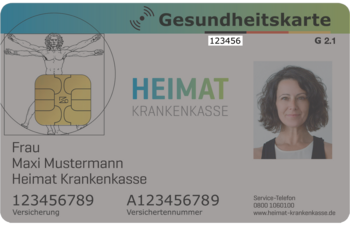
Die Zugangsnummer auch Card Access Number (CAN) verhindert das missbräuchliche Auslesen Ihrer Gesundheitskarte. Sie finden die sechsstellige Zugangsnummer auf der Vorderseite Ihrer Gesundheitskarte, oben links neben Ihrem Foto, direkt mittig unter dem Wort „Gesundheitskarte“ (s. Abbildung).
Um mittels Near-Field-Communication (NFC) auf Ihre Daten zuzugreifen, ist die Eingabe der Zugangsnummer erforderlich. Für den Zugriff auf Ihre ePA mittels Gesundheitskarte ist zunächst die Zugangsnummer und hiernach die Eingabe der Geheimnummer (PIN) Ihrer Gesundheitskarte erforderlich.
Wie ändere ich die Geheimnummer (PIN) meiner Gesundheitskarte?
Die Geheimnummer (PIN) für Ihre Gesundheitskarte wird Ihnen von uns postalisch zugesandt. Sie können Ihre PIN individualisieren und sich eine eigene Wunsch-PIN für Ihre Gesundheitskarte vergeben. Öffnen Sie den Menüpunkt „Sicherheit“ und dann „PIN meiner Gesundheitskarte ändern“. Für die Änderung benötigen Sie Ihre aktuelle PIN, Ihre NFC-eGK und die sechsstellige Zugangsnummer auch CAN (Card Access Number) genannt.
Was ist der Unterschied zwischen ePA-App und ePA
Die ePA-App ist Ihr zentraler Zugang zu den digitalen Gesundheitsservices Ihrer Krankenkasse. Nach der Anmeldung mit Ihrer Versichertennummer und einem selbst gewählten Passwort erhalten Sie einen Überblick über die verschiedenen Funktionen und Inhalte. Neben der elektronischen Patientenakte (ePA) gehören dazu auch weitere Services wie beispielsweise Ihre E-Rezept-Daten oder die digitale Verwaltung Ihrer Entscheidung zur Organspende.
Innerhalb der App können Sie mehrere Patientenakten verwalten. Ihre eigene ePA finden Sie im Menüpunkt „Meine Patientenakte“. Zusätzlich haben Sie die Möglichkeit, weitere ePAs einzusehen, etwa die Ihrer Kinder oder von Angehörigen, für die Sie eine Vertretungsberechtigung haben. Diese können Sie im Bereich „Weitere Patientenakten“ hinzufügen und verwalten.
Wie füge ich meinem Benutzerkonto ein neues Endgerät (z.B. Smartphone) hinzu?
Sie möchten sich auf einem neuen Endgerät (z.B. neues Smartphone) anmelden? Um auf Ihre ePA zugreifen zu können ist es erforderlich, dass Sie die Gerätebindung zu dem neuen Endgerät herstellen. Es stehen Ihnen folgenden Möglichkeiten zur Verfügung:
- Über das bereits verbundene Endgerät (z.B. Ihr altes Smartphone) können Sie die Freigabe für das neue Endgerät erteilen. Öffnen Sie hierzu Ihr Profil und wählen Sie in den „Einstellungen“ die Option „Apps und Geräte freigeben“. Hier werden Ihnen die ausstehenden Gerätefreigaben angezeigt.
- Steht Ihnen kein bereits verbundenes Endgerät mehr zur Verfügung (z.B. da Ihr altes Smartphone verlorenen gegangen ist oder bereits auf Werkseinstellung zurückgesetzt wurde), müssen Sie sich erneut zur Nutzung der ePA identifizieren. Lesen Sie hierzu die Hinweise unter „Wie aktiviere ich meine ePA (Registrierung)?“. Mit der erneuten Registrierung werden aus Sicherheitsgründen die bisher bestehenden Gerätebindungen in Ihrem Benutzerkonto automatisch entfernt. Insbesondere bei Verlust des alten Endgeräts bleibt der Zugriff auf Ihre Daten hierdurch sicher.
Ich habe mein Smartphone verloren und möchte die ePA sofort sperren
Sollten Sie Ihr Smartphone mit der installierten ePA-App verloren haben, können Sie Ihre ePA jederzeit hier sperren.
Gut zu wissen: Ihre ePA selbst wird durch die Sperrung nicht gelöscht. Nach einer erneuten Identifizierung können Sie über Ihr neues Endgerät wieder auf Ihre ePA zugreifen.
Wo finde ich neue Dokumente in meiner ePA?
Sie finden den Bereich „Dokumente“ auf der Startseite Ihrer ePA. Durch Auswahl der „Dokumente“ öffnen Sie die Dokumentenliste und sehen alle, in Ihrer ePA abgelegten Dokumente. In der Dokumentenliste werden die Dokumente zunächst nach Erstellungszeitpunkt sortiert. Die neuesten Dokumente befinden sich am Anfang der Liste. Sie können die Dokumente nach Titel, Autoren und weiteren Kriterien filtern, die Suchfunktion nutzen, um ein bestimmtes Dokument zu finden und die Dokumentliste nach Ihren Wünschen sortieren. Sie selbst entscheiden, welche Daten in Ihrer ePA sind und können dementsprechend auch Dokumente jederzeit löschen.
Gut zu wissen: In Ihrer ePA finden Sie eine interaktive App-Demo. Hier können Sie die Funktionen der ePA testen, ohne persönliche Daten eingeben zu müssen. In der App-Demo können Sie beispielhaft Dokumente einsehen und hinzufügen und Berechtigungen verwalten. Sie finden die App-Demo in Ihrem Profil unter Menüpunkt „Einstellungen“, „Informationen, Hilfe & Kontakt“ und dann „Interaktive App-Demo“.
Wie lade ich eigene Dokumente in meine ePA?
Wählen Sie auf der Startseite Ihrer ePA den Bereich „Dokumente“ aus. Je nach Betriebssystem (iOS oder Android) steht Ihnen ein „+“ oder das Wording „+ Dokument hinzufügen“ zur Verfügung, um ein neues Dokument von Ihrem Endgerät hochzuladen. Beim Hinzufügen des Dokuments schlägt Ihnen Ihre ePA Details (Metadaten) vor, die Sie dem Dokument mitgeben. Sie können hier auch die Vertraulichkeit für das Dokument festlegen und optional einen Kommentar hinzufügen.
Gut zu wissen: In Ihrer ePA finden Sie eine interaktive App-Demo. Hier können Sie die Funktionen der ePA testen, ohne persönliche Daten eingeben zu müssen. In der App-Demo können Sie beispielhaft Dokumente einsehen und hinzufügen und Berechtigungen verwalten. Sie finden die App-Demo in Ihrem Profil unter Menüpunkt „Einstellungen“, „Informationen, Hilfe & Kontakt“ und dann „Interaktive App-Demo“.
Wie kann ich meine Dokumente in der ePA verwalten?
Im Bereich „Dokumente“ auf der Startseite Ihrer ePA sehen Sie eine Übersicht aller hinterlegten Unterlagen. Wählen Sie ein Dokument aus, um die Dokumentendetails zu öffnen. Dort erhalten Sie Informationen zum Zugriff und zur Sichtbarkeit sowie Details zur Erstellung und zu vorhandenen Kommentaren. Außerdem haben Sie die Möglichkeit, das Dokument zu entfernen.
Über das Einstellungsmenü (Symbol: drei Punkte) stehen Ihnen folgende Optionen zur Verfügung:
- Herunterladen des Dokuments
- Dokumentendetails bearbeiten
- Neue Version hochladen
- Dokument verbergen, sodass es nur für Sie selbst sichtbar ist
- Dokument entfernen, um es vollständig aus Ihrer ePA zu löschen
Mit diesen Funktionen können Sie Ihre Dokumente einfach verwalten und selbst entscheiden, welche Unterlagen für Sie sichtbar bleiben oder aus Ihrer ePA entfernt werden sollen.
Gut zu wissen: In Ihrer ePA finden Sie eine interaktive App-Demo. Hier können Sie die Funktionen der ePA testen, ohne persönliche Daten eingeben zu müssen. In der App-Demo können Sie beispielhaft Dokumente einsehen und hinzufügen und Berechtigungen verwalten. Sie finden die App-Demo in Ihrem Profil unter Menüpunkt „Einstellungen“, „Informationen, Hilfe & Kontakt“ und dann „Interaktive App-Demo“.
Kann ich Inhalte meiner ePA auch wieder löschen oder den gesamten Nutzungsvertrag widerrufen?
Natürlich können Sie sich jederzeit entscheiden, einzelne Dokumente aus Ihrer ePA wieder zu löschen.
Sofern Sie die gesamte ePA nicht mehr nutzen wollen, können Sie die zuvor gegenüber der Heimat Krankenkasse abgegebene Nutzungsvereinbarung auch widerrufen. Die ePA wird dann komplett gelöscht. Einen entsprechenden Mustervordruck für die Widerrufserklärung finden Sie hier.
Was sind Berechtigungen in meiner ePA und wie verwalte ich diese?
In Ihrer ePA können Sie festlegen, welche Praxen und Einrichtungen Zugriff auf Ihre Gesundheitsdaten haben. So behalten Sie die Kontrolle über Ihre persönlichen Informationen.
Um Berechtigungen zu verwalten, wählen Sie auf der Startseite Ihrer ePA den Bereich „Praxen & Einrichtungen“ aus. Hier können Sie gezielt nach Praxen oder Einrichtungen suchen. Durch Klick auf eine Praxis oder Einrichtung sehen Sie den aktuellen Berechtigungsstatus. Mit der Funktion „Ändern” können Sie die Berechtigung anpassen.
- Unbegrenzt: Die Praxis oder Einrichtung hat dauerhaft Zugriff.
- Standard: z. B. bei Arztpraxen 90 Tage Zugriff
- Individuell: Hier können Sie über einen Kalender genau festlegen, wie lange die Berechtigung gültig sein soll.
Über den Schieberegler „Berechtigung erteilen” können Sie den Zugriff anpassen. Wenn Sie den Schieberegler auf „Nein“ stellen, hat die Praxis beim Stecken der Gesundheitskarte für 90 Tage Zugriff auf die ePA.
Wenn Sie möchten, dass die Praxis dauerhaft keinen Zugriff mehr hat, müssen Sie zusätzlich die Option „Dauerhaft blockieren” auswählen. Danach kann die Praxis selbst beim Stecken der Gesundheitskarte nicht mehr auf Ihre ePA zugreifen.
Darüber hinaus bietet Ihnen das Menü die Möglichkeit, Medikationsdaten zu teilen. Wählen Sie hier aus, ob die Praxis Zugriff auf Ihre Medikation erhält.
Weitere Informationen zur Verwaltung einzelner Dokumente finden Sie im Abschnitt „Wie kann ich meine Dokumente in der ePA verwalten?".
Gut zu wissen: In Ihrer ePA finden Sie eine interaktive App-Demo. Hier können Sie die Funktionen der ePA testen, ohne persönliche Daten eingeben zu müssen. In der App-Demo können Sie beispielhaft Dokumente einsehen und hinzufügen und Berechtigungen verwalten. Sie finden die App-Demo in Ihrem Profil unter Menüpunkt „Einstellungen“, „Informationen, Hilfe & Kontakt“ und dann „Interaktive App-Demo“.
Wie füge ich eine Stellvertretung für meine ePA hinzu?
Als ePA-Nutzer können Sie auch anderen Personen die Verwaltung Ihrer ePA anvertrauen, sofern diese eine eigene ePA benutzen. Dazu müssen Sie als Versicherter die entsprechende Person als Vertreter benennen. Für den Zugriff auf Ihre ePA nutzt der Vertreter seine eigene ePA-App und meldet sich dort mit seinen eigenen Daten an. Vertretungen können beliebig, kassenübergreifend genutzt und eingerichtet werden. Voraussetzung hierfür ist, dass Sie den Vertreter als vertretungsberechtigt in Ihrer eigenen ePA-App hinzugefügt haben.
Ein Vertreter ist nicht zwangsläufig der gesetzliche Betreuer. Eine Vertretung kann auch auf einem Vertrauensverhältnis der beiden Personen, die sich dazu entscheiden, eine Vertretung einzurichten bzw. wahrzunehmen, basieren.
Für die Einrichtung der Vertretung müssen Sie Ihre Patientenakte öffnen und den Menüpunkt „Berechtigungen“ auswählen. Im Bereich „Mich vertretende Personen“ wählen Sie nun „Hinzufügen.“
Für die Einrichtung der Vertretung müssen Sie die Daten des Vertreters eingeben. Der „Name“ wird dabei nicht überprüft. Sie können hier also auch einen Spitznamen oder nur den Vornamen eintragen. Wichtig ist, dass Sie dadurch erkennen können, wer Sie vertritt. Das „Avatar / Profilbild“ dient der Wiedererkennung der ePA und wird Ihnen oben in der ePA angezeigt. Sie müssen hier aber nichts wählen, sondern können einfach das Standard-Avatar behalten.
Die „Versichertennummer“ und die „E-Mail-Adresse“ müssen jedoch korrekt angegeben werden. Liegen Ihnen diese Daten nicht vor, müssen Sie sich bei der Person die Sie vertreten soll danach erkundigen. Die Option, dass der Vertreter den Datenschutzbestimmungen zugestimmt hat, muss aktiviert werden. Ist alles korrekt eingetragen, tippt man auf „Jetzt hinzufügen“ und der Vertreter erhält eine E-Mail, die ihn über seine neue Berechtigung informiert.
Hinweis: Die Daten des Vertreters können aktuell nur bei der Einrichtung eingegeben werden. Das nachträgliche Ändern der eingegebenen Daten ist nicht möglich. Möchten Sie hieran etwas ändern, müssen Sie den Vertreter entfernen und neu hinzufügen.
Wie kann ich meine ePA bei einem Krankenkassenwechsel nutzen?
Um Ihre ePA bei Ihrer neuen Krankenkassen nutzen zu können, werden die Inhalte Ihrer ePA automatisch zur neuen Krankenkasse übertragen. Sie müssen dafür nichts unternehmen. Das Übertragen der Daten kann bis zu 7 Tage dauern.
Kann ich die ePA auch auf meinem Computer oder Laptop nutzen?
Die ePA ist optimiert für die Smartphone-Nutzung. Der Zugriff auf die ePA kann allerdings auch über einen Computer oder ein Laptop erfolgen. Hier sind allerdings weiter Voraussetzungen zu beachten, die diese Zugriffsvariante wenig attraktiv machen.
Wichtig: Die Nutzung über den Computer oder Laptop ist ausschließlich für versicherte Personen mit einer bereits bestehenden ePA möglich. Über die Anwendung auf Ihrem Computer oder Laptop können keine neuen Nutzerregistrierungen vorgenommen werden. Weitere Voraussetzungen für die Nutzung der Desktopversion sind:
- Systemvoraussetzungen/Betriebssysteme
- Windows: min. Microsoft Windows 11
- Apple: min. macOS 14 (Sequoia), macOS 15 (Sonoma)
- Linux: min. Debian 11 oder Ubuntu 20.04
- NFC-fähige elektronische Gesundheitskarte (NFC-eGK) mit entsprechender PIN
- Ein Chipkartenlesegerät der Sicherheitsklasse 2 oder 3 zum Auslesen der NFC-eGK. Das Lesegerät dient zur Gerätebindung und zur Schlüsselerzeugung für eine sichere Anmeldung. Eine Empfehlung für Chipkartenlesegeräte finden Sie beispielsweise auf der Seite www.epaclient.de unter der Frage "Wer kann die ePA auf dem Computer oder Laptop nutzen?".
Hinweis: Die Heimat Krankenkasse kann Ihnen keine Geräte bereitstellen oder die Kosten für deren Anschaffung übernehmen.
Diese Funktionen stehen Ihnen über den Computer/Laptop zur Verfügung:
- Dokumente Upload und Download
- Berechtigungen verwalten
- Protokolle (Aktivitäten) einsehen
- Benachrichtigungen einsehen und verwalten
- Einstellungen verwalten
Diese Funktionen können Sie über den Computer/Laptop nicht nutzen:
- Registrierung (Ausschließlich über das Smartphone möglich)
- Kündigung der Patientenakte (Funktioniert nur mit dem Smartphone)
- Login via App-Code
Schritt für Schritt zur Desktopversion:
- Öffnen Sie den Link: www.epaclient.de
- Wählen Sie unter Downloads Ihre Krankenkasse (Heimat Krankenkasse) und dann Ihr Betriebssystem aus. Anschließend befolgen Sie die Anweisungen in der Installationsanleitung.
- Nach erfolgreicher Installation sollte folgende Verknüpfung auf Ihrem Desktop abgelegt sein.
- Im nächsten Schritt verbinden Sie Ihren PC/Laptop mit dem Ihnen vorliegenden Kartenlesegerät. Achtung: Es ist wichtig, dass zunächst der richtige Treiber installiert wird. Bitte folgen Sie hier der Installationsanleitung, des jeweiligen Kartenlesegeräteherstellers (In der Regel muss anschließend ein Testlauf des Geräts durchgeführt werden. Entnehmen Sie auch dies der Anleitung des Herstellers).
- Nach erfolgreichem Test kann das Programm des Kartenlesegeräteherstellers geschlossen werden und die Desktop-Verknüpfung der ePA Heimat Krankenkasse (s. Schritt 3) geöffnet werden.
- Sobald Sie die Desktop-Verknüpfung gestartet haben, öffnet sich die Ansicht "Willkommen bei Ihrer Patientenakte".
- Als nächstes stecken Sie Ihre NFC-eGK in das Kartenlesegerät. Nachfolgend auf „zur App“ klicken, Sicherheitshinweis sorgfältig lesen und Fenster „Sicherheitshinweis“ über den blauen Button „Schließen“, schließen.
- Jetzt muss das Gerät mit der ePA registriert werden. Hierzu erhalten Sie eine E-Mail, in der das neue Gerät bestätigt (blauer Button „Ja, Gerät wurde bestätigt“) werden muss.
- Die Registrierung ist nun abgeschlossen. Folgen Sie den weiteren Anweisungen auf dem Lesegerät und geben Sie Ihre PIN ein. Die PIN haben Sie per Post von der Heimat Krankenasse erhalten. Anschließend befinden Sie sich im ePA Desktop-Portal und können die ePA wie gewohnt nutzen.

Downloads
Anleitung: Registrierung zur elektronischen Patientenakte
PDF 348 KbAnleitung: Vertretung einrichten (elektronischen Patientenakte)
PDF 0.92 MbAnleitung: Organspendeerklärung mittels elektronischen Patientenakte
PDF 692 KbIn unserem Download-Bereich können Sie weitere Materialien herunterladen.
Zum Download-Bereich